
 By
By تعریف ویکی پدیا از باج افزار برای درک آنچه در مورد آن صحبت می کنیم استفاده می شود:
باج افزار نوعی بدافزار است که دسترسی دستگاهی را که آلوده می کند محدود می کند و برای برداشتن آن باج (باج به انگلیسی) پرداخت می شود. محدودیت به عنوان مثال ، برخی از اشکال باج افزار سیستم را مسدود کرده و برای باز کردن قفل سیستم ، به کاربر دستور پرداخت می دهند ، در حالی که برخی دیگر با درخواست پول برای بازگرداندن پرونده های رمزگذاری شده در متن روشن ، پرونده های کاربر را رمزگذاری می کنند.
بنابراین این یک خطر واقعی است. که مانع دسترسی به هر نوع سند یا بایگانی می شود و به طور موثر فعالیت یک شرکت را مسدود می کند. ما در مورد روشهایی که این بدافزار برای آلوده کردن رایانه استفاده می کند ، متغیر هستند و از متنوع ترین و متفاوت ترین آنها هستند. در عوض ، ما در صورت قربانی شدن چنین حمله ای ، راه حلی را نشان خواهیم داد که از داده های ارزشمند ما محافظت خواهد کرد.
استراتژی های پشتیبان گیری
 در صورت عدم دسترسی به بایگانی ، از یک استراتژی پشتیبان گیری مناسب برای امنیت بایگانی های ما استفاده می شود. ما فقط در مورد حملات خارجی صحبت نمی کنیم ، حتی یک خرابی ساده کامپیوتر می تواند کشنده باشد. بنابراین ، پس از شناسایی پرونده هایی که باید ذخیره شوند ، اولین قانون این است:
- به صورت دوره ای داده ها را در دستگاه دیگری غیر از دستگاهی که معمولاً در آن قرار دارند کپی کنید
این دستگاه می تواند سخت افزار باشد (کارتهای USB ، دیسک های خارجی ، NAS) یا مجازی (پوشه های Cloud). نکته مهم این است که این دستگاه همان دستگاهی نیست که داده ها معمولاً در آن قرار دارند ، زیرا در صورت خرابی سخت افزار یا نرم افزار ، ما آنها را همراه با پشتیبان ها از دست می دهیم.
داده های پشتیبان نیز باید با توجه به اطلاعات کافی به روز شوند به داده های تولید: پشتیبان گیری یک ماه پیش به سختی می تواند برای بازیابی وضعیت به خطر افتاده مفید باشد. از این رو قانون دوم وجود دارد:
- فرکانس پشتیبان گیری باید به گونه ای باشد که به روزرسانی مداوم داده ها را تضمین کند.
بنابراین توصیه می شود به عنوان مثال هر دو روز پشتیبان گیری را روی کلیدهای USB ، دیسک های سخت خارجی ، شبکه انجام دهید. پوشه ها و غیره اگرچه (اما همیشه … وجود دارد) اگر این دستگاه ها به طور دائم به رایانه متصل شوند ، یک حمله Ransomware همچنین پرونده های Backup را رمزگذاری می کند. از این رو قانون سوم:
- انجام نسخه پشتیبان فقط در دستگاههایی که به طور دائم به رایانه متصل نیستند
بنابراین خوب است ، پس از اطمینان از وجود ویروس در دستگاه ، دستگاه را متصل کرده و پشتیبان گیری را انجام دهید. کمتر کپی کردن داده ها روی کلیدها یا دیسک های سخت همیشه متصل یا پوشه های شبکه همیشه در دسترس است. بدیهی است که همه اینها اتلاف انرژی است ، بنابراین س isال این است: چگونه می توان پشتیبان گیری را اتوماتیک کرد تا سه قانون اساسی را بدون هیچ گونه مداخله دستی دنبال کرد؟
نرم افزار پشتیبان گیری
خوشبختانه بسیاری از برنامه های پشتیبان ، حتی برنامه های رایگان وجود دارد که به شما امکان می دهد مشکل را حل کنید. بیشتر این موارد شامل کپی کردن در دستگاه های سخت افزاری قابل دسترسی از طریق رایانه ما است. اما ما به یک راه حل نیاز داریم که در عوض بتواند از ابر به عنوان فضای ذخیره سازی برای به حداکثر رساندن امنیت استفاده کنیم.
امروزه وجود فضای موجود در Cloud آسان و ارزان است. به عنوان مثال ، هر کسی که دارای یک حساب ایمیل Gmail (100 of از کسانی که تلفن همراه دارند) همچنین دارای 15 گیگابایت فضای کلی در Google Drive است ، که توسط همه برنامه های استفاده شده به اشتراک گذاشته می شود. Dropbox همچنین فضای رایگان (حداکثر 2 گیگابایت) برای حساب های رایگان ارائه می دهد. بنابراین ما به نرم افزاری نیاز داریم که به ما امکان می دهد داده های خود را در فضای ارائه شده توسط GDrive یا Dropbox به ساده ترین و ایمن ترین روش ممکن ذخیره کنیم.
FBackup
 FBackup شاید تنها نرم افزار رایگان باشد که دارای ویژگی های مورد نیاز است. بدون مشکلات اساسی می توان آن را از سایت مرجع بارگیری و نصب کرد. این یک رویکرد تا حدودی خاص است ، متفاوت از سایر نرم افزارهای مشابه و نسخه رایگان نیز دارای محدودیت هایی است ، اما با این حال بر هدفی که خود تعیین کرده ایم تأثیری نمی گذارد.
بیایید نسخه پشتیبان تهیه کنیم
ابتدا باید تصمیم بگیریم کدام پرونده ها مورد پشتیبان گیری ما باشند. برای سادگی ، فرض کنید می خواهیم بایگانی نرم افزار مدیریت Ribes خود را که معمولاً در پوشه c: newsdb وجود دارد و دقیقاً:
c: newsdb FormerrodataII.accdb
c: newsdb NewSFeDataSp کپی کنیم .accdb
ما می خواهیم حداقل دو نسخه در هفته ، دوشنبه و پنجشنبه ، به طور خودکار در وقت ناهار ، چه در Google Drive و چه در Dropbox ، اجرا شود. FBackup اجازه حفظ تاریخ نسخه های قبلی را نمی دهد ، بنابراین در هر زمان فقط یک نسخه برای هر کار وجود دارد ، بنابراین ما باید متناسب با آن تنظیم کنیم.
اگر نمی خواهیم از حساب های اصلی خود استفاده کنیم ، هیچ چیز مانع نمی شود ما از فعال کردن حساب های خاص برای این عملیات (آنها رایگان هستند). در واقع ، برای اهداف ما ، هیچ نوع هماهنگی نباید فعال باشد ، در غیر این صورت هر حمله محلی می تواند به ابر منتقل شود. همچنین ایجاد یک پوشه اختصاصی در دیسک های مجازی که می توانیم آن را (با تلاش تخیل) پشتیبان تهیه کنیم ، ایده خوبی است. بیایید با GDrive شروع کنیم.
از صفحه اصلی FBackup ، گزینه New Job را انتخاب کرده و مقصد پشتیبان گیری را انتخاب کنید:

در این مرحله لازم است که مدارک خود را ذخیره کنید ، سپس دکمه تأیید را فشار دهید

پس از تأیید اعتبار ، می توانید پوشه پشتیبان گیری از ابر را نشان دهید. ذخیره پیکربندی برای استفاده در آینده نیز امکان پذیر است. سپس برای انتخاب پرونده های موردنظر برای کپی کردن ادامه می دهید:
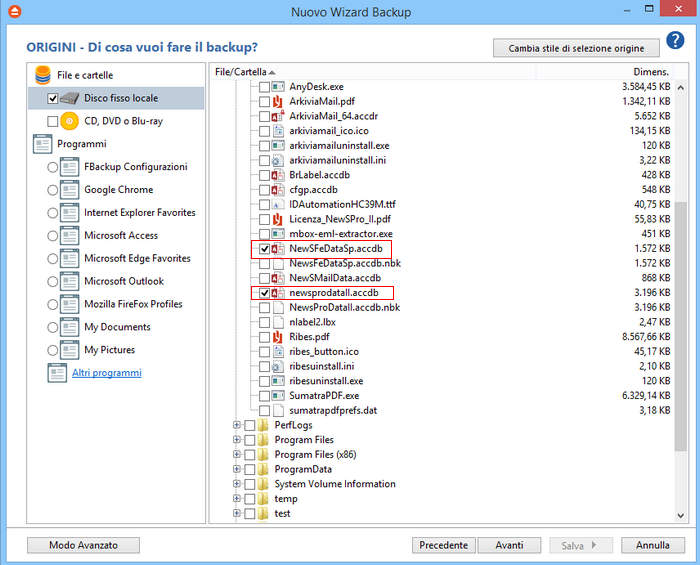
توجه داشته باشید که چندین گزینه از پیش تعریف شده (به عنوان مثال My Documents) وجود دارد که زندگی را برای کاربر راحت تر می کند. در مورد ما فقط پرونده های مورد نیاز خود را انتخاب می کنیم. سپس درباره نوع پشتیبان گیری تصمیم می گیریم:

انجام Total به معنای این است که ما از پرونده های خود یک کپی فشرده خواهیم داشت. برای امنیت بیشتر ، نسخه پشتیبان نیز می تواند رمزگذاری شود ، اما در اینجا این مورد صدق نمی کند. بیایید به سراغ برنامه ریزی برویم:

این نسخه پشتیبان دوشنبه است ، بنابراین بیایید از یک نام توضیحی استفاده کنیم. سرانجام ما نسخه پشتیبان را ذخیره می کنیم:

نتیجه این است:
 در این مرحله تنها چیزی که باقی می ماند این است که Task را با گزینه Backup به صورت دستی اجرا کنید و بررسی کنید که همه چیز درست است: [19659002]
  با همین روش می توانیم سایر وظایف مورد نیاز خود را ایجاد كنیم ، اما برای انجام سریعتر این كار می توانیم با دكمه در بالا وظیفه خود را كپی كرده و سپس موارد ضروری را تغییر دهیم:
 [19659002] اکنون ، با استفاده از دکمه Properties می توانید نام را تغییر دهید و ذخیره کنید:

در این مرحله ، دوباره با دکمه Properties ، فقط باید نسخه پشتیبان را به ترتیب تغییر دهیم: [19659002] 


بیایید وظیفه را ذخیره كرده و پشتیبان گیری آزمایشی را انجام دهیم ، نتیجه آن باید:
 [19659002] برای تنظیم پشتیبان گیری در Dropbox (اگر حساب کاربری رایگان نیز در این سرویس داریم) ، نسخه دوشنبه را کپی کرده و n را تغییر دهید ome:
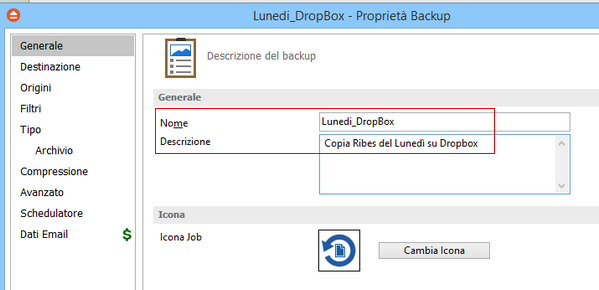
سپس مقصد را تغییر می دهیم:


پس از احراز هویت ، نتیجه این است:
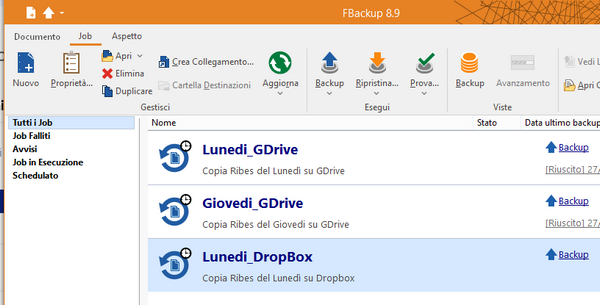 بیایید پشتیبان گیری کنیم سعی کنید و بررسی کنید که همه چیز درست است:
 به همین ترتیب برای تهیه نسخه پشتیبان در روز پنجشنبه ادامه می دهیم. برای جلوگیری از همپوشانی ، می توانیم زمان اجرای Dropbox one را نیز تغییر دهیم ، به عنوان مثال با ده دقیقه به تعویق انداختن آن. FBackup همچنین دارای یک سری گزینه ها برای اصلاح عملکرد Tasks است ، اما جای عمیق تر نیست.
پس از تکمیل پیکربندی ، برنامه ریز ویندوز با کپی کردن داده ها ، پشتیبان گیری را در زمان های از پیش تعیین شده فعال می کند به ابر بدون هیچ خطری که یک حمله Ransomware بتواند ما را بدون داده های گرانبها ما ترک کند.
